环境介绍
操作系统:Ubuntu 20.04 server 64bit和Windows 10专业版22H2
软件版本:Chrome、RealVNC Viewer 7.7.0、TeamViewer、rdesktop、WPS
准备工作
所需工具:
U盘一个(最好8G以上)、Ubuntu ISO镜像一个、UltraISO。制作Ubuntu安装U盘
安装系统
自定义分区:
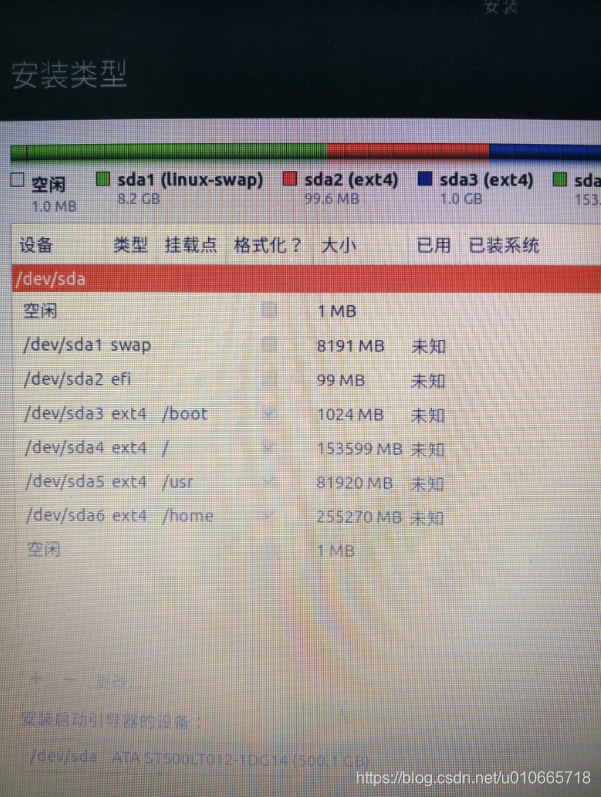 设置好用户名和密码,系统第一次启动后,运行终端:sudo apt-get update 更新当前apt-get缓存中的软件包信息。
APT工具常用命令:
1 | |
一、安装chrome浏览器
在官网下载linux版本,下载后的文件格式为deb。
安装方法1:
打开命令终端:sudo dpkg -i 文件名.deb
(dpkg -l 查看已安装的软件包、dpkg -r 卸载软件包)
安装方法2:
右键下载好的deb文件,选择“用 软件安装打开”,即可以安装。
注:若安装新版桌面版时候提示安装依赖问题,如libgconf-2-4等,直接运行sudo apt install -f即可解决
二、安装VNC远程软件
1、VNC下载地址
https://www.realvnc.com/en/connect/download/viewer/windows/
Ubuntu设置
Ubuntu desktop 20.04自带了的GNOME桌面系统,这个Ubuntu默认的桌面是有桌面共享功能的,使用的就是Vino软件。Vino是GNOME桌面环境的默认组件,是VNC(虚拟网络计算)服务器,允许远程主机连接到Ubuntu 20.04的实际桌面。但是,最小化安装的Ubuntu不带Vino,是没有共享功能的。
完整安装的系统不需要此操作
1 | |
设置方法
打开 设置–>共享(Setting–>Sharing),安装完vino后会出现屏幕共享(Screen Sharing)选项,打开共享(Sharing)和屏幕共享(Screen Sharing),设置访问密码之后即可。
方法1:命令行输入以下命令
1 | |
方法2:安装 dconf-editor 系统配置编辑器,修改/org/gnome/desktop/remote-access
打开一个终端,输入下面的命令,安装系统配置编辑器
1 | |
打开 dconf-editor在桌面右下方图标里找
按照如下路径org->gnome->desktop->remote access->require encrytion把原先默认的开启状态改为关闭
最后打开Windows上安装好的VNC,输入IP地址就可以正常连接
参考网站:https://www.cnblogs.com/kebibuluan/p/17851577.html
三、安装其它远程软件
安装teamview
在官网下载linux版本,下载后的文件格式也为deb。安装方法同上。使用方法跟windows版本的一毛一样。
安装向日葵远程
在官网下载linux版本,下载后的文件格式为tar.gz。将文件解压缩出来,阅读README文件,里面有软件的详细使用介绍。根据内容可知,分为绿色版本和安装版本,都为.sh文件的脚本形式运行。使用绿色版本,运行script脚本“./run.sh”。使用安装版本,运行script脚本“./install.sh”。你最终会发现,它只能被远程控制,没有远程控制windows电脑的功能。哈哈哈哈哈!
后续版本的向日葵有deb版本了,下载后安装方法一样,不过新版本的都要登录才能远控其他电脑。
安装rdesktop
如果想用linux电脑通过远程桌面的形式远程Windows电脑,安装这个软件就可以。
注意:Windows10系统需要在Windows远程桌面设置里,取消勾选需要计算机使用网络级别身份验证集进行连接(建议)。
下载后的文件格式为tar.gz。将文件解压缩出来。有些linux版本会自带此软件,不需要另外安装。同理,解压出来的文件夹里有README文件,仔细阅读使用说明。可以看到此软件也是通过script脚本运行安装。
Ubuntu可以直接运行安装命令
1 | |
使用方法:输入命令 rdesktop ip:port(默认3389可不用写) -u administrator -p secretnumber -a 16 -g 1360*768(分辨率) -r sound:local -5
参考网址:https://blog.csdn.net/cunjiu9486/article/details/109073104
四、安装办公软件
安装typora
目前只有安装0.11.18版本可以避免激活问题
安装WPS
从官网下载deb格式
需要安装wps字体来解决字体显示问题